AI 이미지 과도한 색감 참조 이미지로 매칭하는 방법

AI 이미지 색감이 너무 강하게 나올 때는 프롬프트에 desaturate, muted tone, low contrast 같은 키워드를 추가하면 톤을 누그러뜨리는 데 도움이 됩니다. 다만 AI 툴마다 색감 표현 방식이 달라서 프롬프트만으로는 원하는 결과가 안정적으로 나오지 않는 경우가 많아요. 이런 상황에서는 참조 이미지를 활용해 색감을 맞추는 방식이 더 효과적입니다.
핵심 요약
AI 이미지 색감이 과하게 나올 때 프롬프트만으로 해결하기 어려운 이유와 참조 이미지를 활용한 색감 매칭 방법을 정리했습니다. 실제 작업에서 바로 적용할 수 있는 실전 팁을 확인해 보세요.
목차
- AI 이미지 색감이 과도할 때 프롬프트만으로 해결하기 어려운 이유는 무엇일까?
- 프롬프트 한계가 드러나는 구체적인 상황
- 참조 이미지를 활용한 AI 컬러 매칭으로 과도한 색감을 어떻게 조정할까?
- 레퍼런스 이미지 분석 원리
- 실제 적용 사례
- 포토샵 Match Color와 Color Lookup으로 AI 툴별 색감 차이를 통일하는 방법은?
- Match Color로 기준 톤 먼저 맞추기
- Color Lookup과 Camera Raw Filter로 세부 조정
- Actions으로 일괄 처리하기
- Wink AI 색보정은 한 번에 최대 몇 장까지 일괄 처리할 수 있나요?
- Evoto AI 컬러 매칭은 레퍼런스 이미지의 어떤 부분을 분석하나요?
- 포토샵에서 AI 이미지 톤 통일을 위해 먼저 사용해야 하는 기능은 무엇인가요?
- 색감 보정 시 원본 이미지의 해상도와 비율은 유지되나요?
- 참고 자료
AI 이미지 색감이 과도할 때 프롬프트만으로 해결하기 어려운 이유는 무엇일까?
AI 툴별 차이 때문에 프롬프트만으로는 과도한 색감을 일관되게 제어하기 어렵습니다. 미드저니는 채도가 강하게 빠지는 경향이 있고, 파이어플라이는 전체 톤이 차분하게 나오는 식으로 툴마다 결과물이 달라서 같은 프롬프트를 써도 색감이 제각각입니다. 실제로 여러 AI 툴을 섞어 작업한 사용자들도 생성 단계에서 프롬프트를 조정해 보려 했으나 끝까지 맞지 않아 포토샵 후반 작업으로 넘기는 경우가 대부분입니다.
프롬프트 한계가 드러나는 구체적인 상황
- 채도와 대비가 툴마다 기본값이 달라서 desaturate나 muted tone 같은 단어를 넣어도 예상과 다르게 적용됩니다.
- low contrast를 의도해도 툴의 내부 처리 방식에 따라 결과가 크게 갈립니다.
- 한 프로젝트 안에 여러 툴 결과물을 섞으면 출처가 바로 드러나는 색감 차이가 생깁니다.
결국 생성 단계가 아니라 포토샵에서 기준 이미지를 정해 통일하는 방식이 더 안정적입니다.
참조 이미지를 활용한 AI 컬러 매칭으로 과도한 색감을 어떻게 조정할까?
레퍼런스 이미지를 업로드하면 AI가 얼굴·헤어·배경 등 로컬 부위를 분석해 대상 이미지의 AI 이미지 색감을 자연스럽게 맞춰 과도한 채도를 조정합니다.
레퍼런스 이미지 분석 원리
AI 컬러 매치는 레퍼런스 이미지의 색상 데이터를 추출한 뒤 대상 이미지에 정교하게 적용합니다. 작업 창에서 두 이미지를 나란히 배치해 실시간으로 변화를 확인할 수 있어요. AI 색보정은 사진마다 구도와 장면을 먼저 분석하기 때문에 전체에 동일한 색을 덧입히는 대신 장면에 맞는 톤을 찾아줍니다.
실제 적용 사례
웨딩 사진작가는 리셉션 사진 한 장을 레퍼런스로 삼아 400–600장 분량의 실내외 사진을 한 번에 통일했습니다. 콘텐츠 크리에이터는 20장 단위로 참조 이미지를 적용해 피드 전체 색감을 일관되게 유지했고, 제품 사진작가는 조명 차이가 있던 3일 치 촬영본을 단일 팔레트로 정리했습니다.
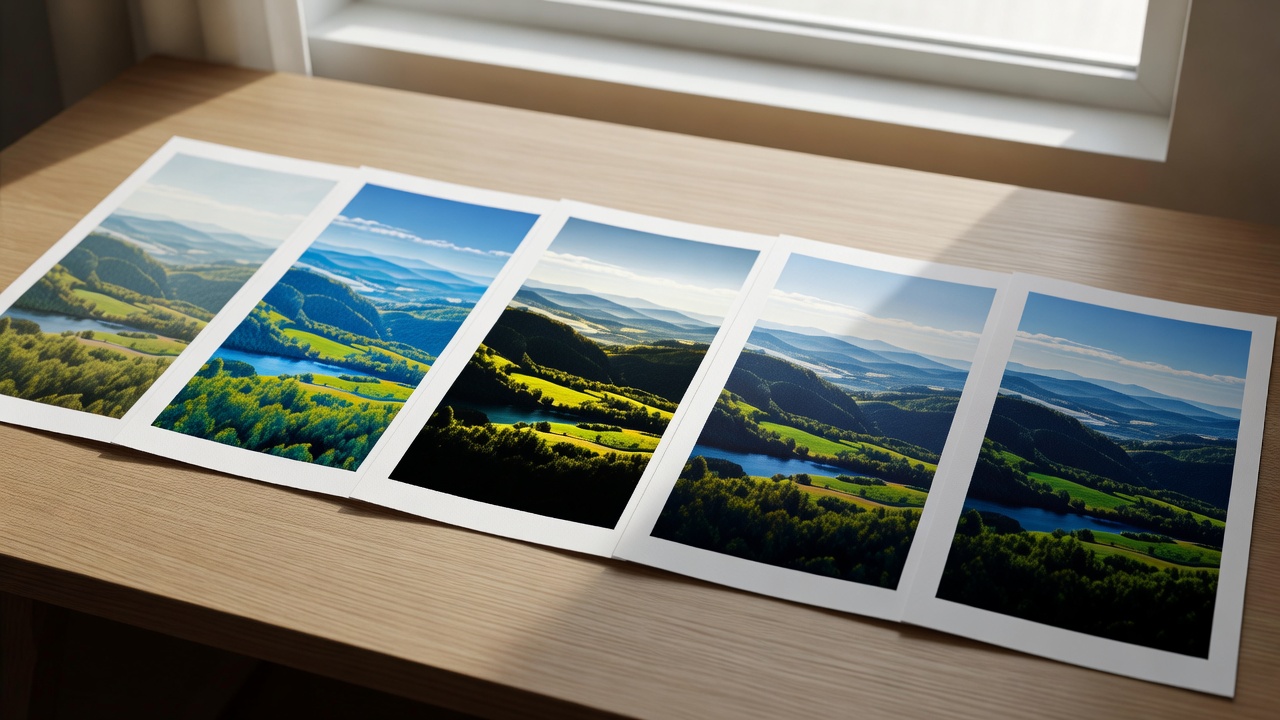
레퍼런스 이미지를 활용한 매칭은 AI 이미지 색감 과다 문제를 프롬프트 없이도 빠르게 해결하는 가장 실용적인 방법입니다.
포토샵 Match Color와 Color Lookup으로 AI 툴별 색감 차이를 통일하는 방법은?
포토샵 후반 작업에서 기준 이미지를 정하고 Match Color부터 순서대로 적용하면 AI 툴별 색감 차이를 가장 정확하게 통일할 수 있습니다. 생성 단계에서 프롬프트만으로 모든 툴의 결과를 맞추려다 실패한 경험을 바탕으로, 실제로는 포토샵 조정 레이어가 더 안정적인 결과를 냅니다.
Match Color로 기준 톤 먼저 맞추기
이미지를 연 상태에서 Image > Adjustments > Match Color를 실행합니다. Source에 기준으로 삼을 파일을 지정하고 Luminance와 Color Intensity를 조절한 뒤 Neutralize를 체크하면 채도와 색조가 한 번에 정리됩니다. 이 단계만으로도 제각각이던 이미지들이 한 결로 모이는 경우가 많습니다.
Color Lookup과 Camera Raw Filter로 세부 조정
Layer > New Adjustment Layer > Color Lookup을 추가해 동일한 LUT를 모든 이미지에 적용합니다. 비파괴 방식이라 나중에 수정하기 편하고 브랜드 무드가 단번에 통일됩니다. 이후 Filter > Camera Raw Filter에서 화이트밸런스와 하이라이트, 섀도우를 미세하게 맞추면 광원 느낌까지 정렬됩니다.
포토샵에서 기준 한 장을 정하고 Match Color → Color Lookup → Camera Raw Filter 순으로 진행하는 것이 AI 이미지 색감 통일의 가장 실용적인 방법입니다.
Actions으로 일괄 처리하기
위 과정을 Window > Actions에 녹화해 두면 F9 단축키로 수십 장을 한 번에 같은 톤으로 처리할 수 있습니다. 부업처럼 대량 작업을 할 때 작업 시간을 크게 줄여줍니다.
참조 이미지를 활용해 색감을 부드럽게 다듬는 방법이 실제 작업에 바로 적용되길 바랍니다. 포토샵으로 톤을 통일하는 과정을 한 번씩 따라 해 보시고, 결과가 궁금하시면 언제든 말씀해 주세요. 다음에는 더 구체적인 프롬프트 예시를 준비해 보겠습니다.
자주 묻는 질문
Wink AI 색보정은 한 번에 최대 몇 장까지 일괄 처리할 수 있나요?
AI 색보정은 최대 20개의 파일을 동시에 불러와 동일한 참조 색상을 적용합니다. 업로드 영역에 폴더를 끌어다 놓으면 한 번에 처리할 수 있어 대량 작업 시 시간을 크게 줄여줍니다.
Evoto AI 컬러 매칭은 레퍼런스 이미지의 어떤 부분을 분석하나요?
AI 컬러 매치는 레퍼런스 이미지 속 인물 얼굴, 헤어, 배경 등 로컬 부위의 색상을 세밀하게 분석합니다. 이 분석 결과를 바탕으로 대상 이미지에 정교하게 매칭하여 자연스러운 톤을 만들어냅니다.
포토샵에서 AI 이미지 톤 통일을 위해 먼저 사용해야 하는 기능은 무엇인가요?
AI 툴마다 다른 이미지 스타일, 포는 Image > Adjustments > Match Color를 가장 먼저 추천합니다. 기준 이미지를 Source로 지정하면 나머지 이미지의 색조와 밝기가 자동으로 맞춰져 톤을 빠르게 통일할 수 있습니다.
색감 보정 시 원본 이미지의 해상도와 비율은 유지되나요?
AI 색보정은 색보정 과정 내내 원본 이미지의 해상도와 비율을 그대로 유지합니다. 보정이 끝난 파일도 처음 업로드한 크기 그대로 다운로드할 수 있습니다.
참고 자료
AI 툴마다 다른 이미지 스타일, 포토샵으로 브랜드 톤 통일 …community.adobe.com
AI 컬러 매치 - 무료 사진 색보정 매칭evoto.ai
AI 색보정: 사진 색상 보정 및 적용wink.ai
자주 묻는 질문 (FAQ)
Wink AI 색보정은 한 번에 최대 몇 장까지 일괄 처리할 수 있나요?
Evoto AI 컬러 매칭은 레퍼런스 이미지의 어떤 부분을 분석하나요?
포토샵에서 AI 이미지 톤 통일을 위해 먼저 사용해야 하는 기능은 무엇인가요?
색감 보정 시 원본 이미지의 해상도와 비율은 유지되나요?
끝까지 읽어주셔서 감사합니다.
오늘 글이 도움이 되셨다면 필요한 분께 '공유'해 주세요.
프롬프트데일리오늘의 프롬프트주제별 프롬프트프롬프트 활용법생성형 이미지


