생성형 AI 프로필 이미지 프롬프트 예시

프로필 이미지용 생성형 ai 프롬프트 예시는 얼굴 각도와 조명 표현을 명확히 지정하는 것이 핵심입니다. 주제, 비주얼 타입, 세부 묘사, 스타일을 순서대로 적으면 결과가 훨씬 안정적으로 나와요. 효과적인 AI 프롬프트 작성법에서도 프롬프트가 구체적일수록 원하는 이미지를 더 잘 얻을 수 있다고 설명합니다.
핵심 요약
생성형 ai 프롬프트 예시를 활용해 프로필 이미지를 만드는 방법을 정리했습니다. 얼굴 각도와 조명을 구체적으로 지정하는 것이 핵심이며, 바로 따라 써 볼 수 있는 구조와 예시를 확인하세요.
목차
- 생성형 AI 프롬프트로 프로필 이미지를 만들 때 어떤 구조가 효과적인가?
- 기본 구조 잡기
- 세부와 스타일 추가하기
- 실제 작성 예시
- 프로필 이미지 생성에 실제로 쓸 수 있는 프롬프트 예시는 무엇인가?
- 기본 구조로 시작하는 예시
- 조명과 배경을 세밀하게 다듬는 예시
- 바로 복사해 쓰는 완성형 예시
- AI 프로필 사진 생성기 중 어떤 도구를 선택해야 할까?
- 기업용 정장 프로필을 주로 만들 때
- 다양한 스타일과 속도를 원할 때
- 여러 모델을 비교하며 세밀하게 다듬고 싶을 때
- 프롬프트만으로 조명·배경·의상을 원하는 대로 바꿀 수 있나?
- 프롬프트로 조명·배경·의상 지정하기
- Canvas에서 수정하는 단계
- 무료로 쓸 수 있는 AI 프로필 사진 생성기가 있나요?
- 프로필 사진에 필요한 사진은 몇 장인가요?
- 생성된 프로필 사진을 나중에 수정할 수 있나요?
- AI 프로필 사진을 이력서나 증명사진으로 써도 되나요?
- 배경과 의상을 직접 정할 수 있나요?
- 참고 자료
생성형 AI 프롬프트로 프로필 이미지를 만들 때 어떤 구조가 효과적인가?
프로필 이미지용 생성형 AI 프롬프트는 주제, 비주얼 타입, 세부 내용, 스타일을 순서대로 명확히 지정하는 구조가 효과적입니다. 이렇게 하면 모델이 얼굴 각도와 조명을 정확히 이해하고 원하는 결과에 가까운 이미지를 생성합니다.
기본 구조 잡기
먼저 주제 이미지를 간단히 적고, 그다음 비주얼 타입을 지정합니다. 예를 들어 “프로페셔널 여성 프로필 사진”처럼 시작한 뒤 “studio portrait”을 붙이면 전체 방향이 명확해집니다. 그 뒤에 세부 요소를 더하면 얼굴 방향, 조명, 의상까지 구체화됩니다.
세부와 스타일 추가하기
세부 내용으로는 “soft window light, charcoal jacket, neutral background”처럼 조명과 배경을 적습니다. 마지막으로 스타일을 붙여 “photorealistic, clean corporate headshot”처럼 마무리하면 완성입니다. 이 순서대로 작성하면 프롬프트가 길어지지 않아도 원하는 프로필 이미지를 안정적으로 얻을 수 있습니다.
실제 작성 예시
- 주제: professional headshot of a Korean woman in her 30s
- 비주얼 타입: photorealistic studio portrait
- 세부: three-quarter angle, soft natural light from left, navy blazer
- 스타일: clean corporate look, high resolution
이렇게 단계별로 쌓아가면 초보자도 반복해서 좋은 결과를 얻습니다.
프로필 이미지 생성에 실제로 쓸 수 있는 프롬프트 예시는 무엇인가?
프로필 이미지 생성에 실제로 쓸 수 있는 프롬프트는 주제 이미지와 비주얼 타입, 구체적인 세부 내용, 스타일을 순서대로 연결한 구조가 가장 안정적인 결과를 냅니다.
기본 구조로 시작하는 예시
“프로필 사진, 부드러운 창가 조명, 차콜 재킷, 무채색 배경”처럼 짧게 시작해도 됩니다.
여기에 얼굴 각도와 피부 질감을 추가하면 실물과 더 가까워집니다.
예를 들어 “정면에서 살짝 15도 기울인 각도, 세밀한 피부 질감, 자연스러운 그림자”를 덧붙여 보세요.
조명과 배경을 세밀하게 다듬는 예시
조명을 강조하고 싶을 때는 “부드러운 창가 자연광, 따뜻한 골드 톤 하이라이트, 차분한 그레이 배경”을 명시합니다.
의상과 표정까지 구체적으로 적으면 결과물의 일관성이 올라갑니다.
“연한 미소, 깔끔한 정장 상의, 얕은 피사계 심도”를 추가하면 기업용 프로필에 바로 쓸 수 있는 톤이 나옵니다.
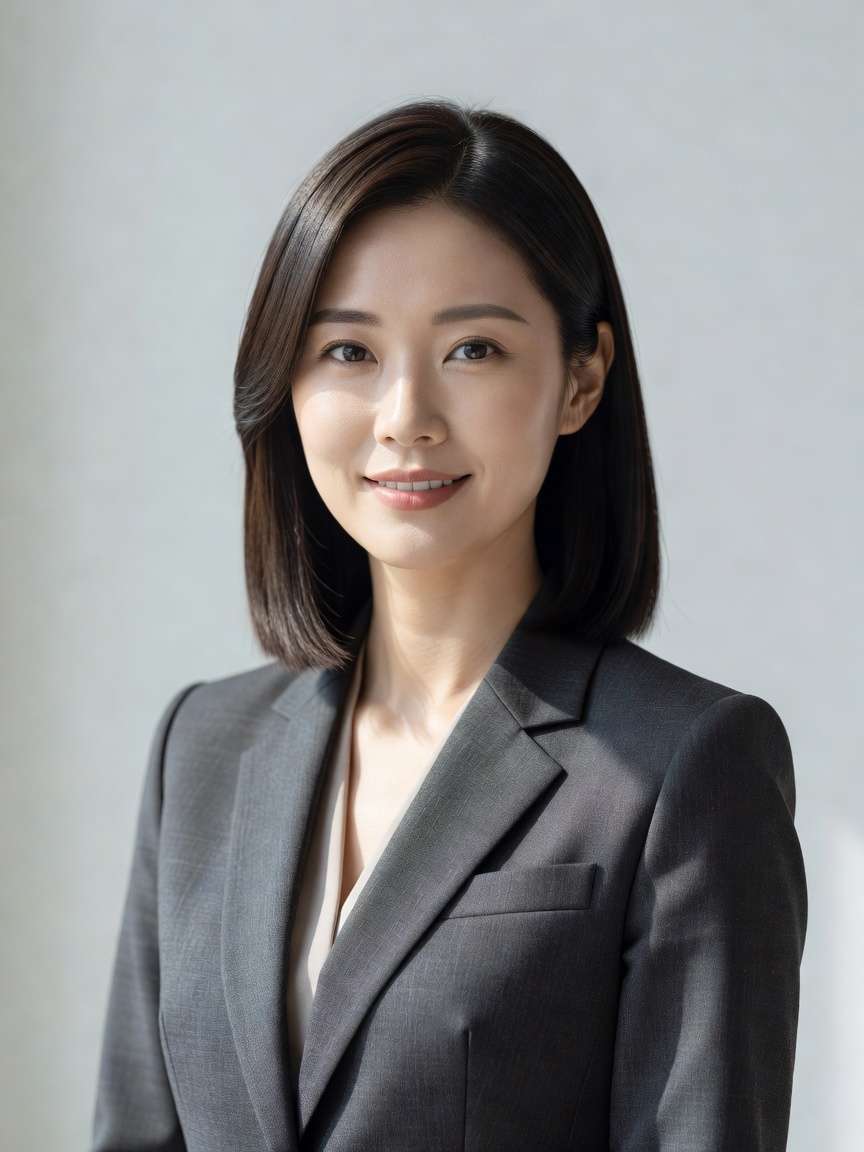
바로 복사해 쓰는 완성형 예시
주제 + 비주얼 타입 + 세부 + 스타일을 한 줄로 연결하면 바로 복사해서 쓸 수 있습니다.
“프로페셔널 헤드샷, 포토리얼리스틱, 부드러운 스튜디오 조명, 차콜 재킷, 무채색 배경, 고해상도 피부 질감, 자연스러운 그림자, 50mm 렌즈 느낌”
이 한 문장을 그대로 붙여 넣고, 원하는 부분만 조금씩 바꿔가며 테스트해 보세요.
AI 프로필 사진 생성기 중 어떤 도구를 선택해야 할까?
사용 목적에 따라 실물 싱크로율이 중요한 기업용 프로필에는 Aragon AI나 HeadshotPro를, 여러 모델을 한곳에서 비교하며 직접 편집하고 싶다면 Morphic을 고르는 것이 좋습니다.
기업용 정장 프로필을 주로 만들 때
Aragon AI는 실물 싱크로율에 맞춘 배치 학습으로 깔끔한 기업용 마감을 제공합니다.
HeadshotPro는 팀 전체 통일을 위해 팀 플랜을 지원하며, 배경과 스타일 프리셋이 단순합니다.
두 도구 모두 유료 패키지로 운영되며, 한 번에 세트 단위 결과를 받는 방식입니다.
다양한 스타일과 속도를 원할 때
BetterPic은 한 번 업로드로 폭넓은 스타일 세트를 빠르게 생성하고, 생성 후 세부 수정이 가능합니다.
Photo AI는 개인 모델을 학습시켜 프로필뿐 아니라 전신·라이프스타일 사진까지 만들 수 있습니다.
가격 대비 처리 속도가 빠르다는 점이 장점입니다.
여러 모델을 비교하며 세밀하게 다듬고 싶을 때
Morphic은 GPT Image, Flux, Seedream 등 최상위 모델을 하나의 Canvas에서 바로 비교하고 조명·배경을 수정할 수 있습니다.
결과물을 리터치하거나 업스케일하는 과정이 다른 도구보다 유연합니다.
프롬프트만으로 조명·배경·의상을 원하는 대로 바꿀 수 있나?
네, 프롬프트에 조명·배경·의상을 구체적으로 지정하고 Canvas에서 바로 수정하면 원하는 결과로 다듬을 수 있습니다. AI 프로필 사진 생성기 추천 TOP에서는 레퍼런스 셀피를 올린 뒤 “프로필 사진, 부드러운 창가 조명, 차콜 재킷, 무채색 배경”처럼 짧게 묘사해도 결과가 Canvas에 올라오고, 조명을 다시 잡거나 배경을 교체하며 피부를 자연스럽게 정리할 수 있다고 안내합니다.
이미지 생성 AI 미드저니 프롬프팅에서는 [주제 이미지] + [비주얼 타입] + [구체적인 세부내용] + [스타일] 순으로 작성할 때 조명 방향·강도·색상, 표면 질감, 구도를 명확히 넣는 방법을 제시합니다.
프롬프트로 조명·배경·의상 지정하기
- 조명: “부드러운 창가 자연광, 따뜻한 황금빛 하이라이트”
- 배경: “무채색 스튜디오 배경, 미니멀한 그레이 톤”
- 의상: “차콜 재킷, 깔끔한 정장 셔츠”
Canvas에서 수정하는 단계
- 결과물을 Canvas에 올린 뒤 조명 강도나 색온도를 다시 지정합니다.
- 배경을 교체하거나 의상 디테일을 추가로 묘사해 한 번 더 생성합니다.
- 피부 질감이나 업스케일 작업도 같은 Canvas 안에서 진행합니다.
한 번 생성된 포트레이트를 Canvas 위에서 계속 다듬을 수 있다는 점이 가장 큰 장점입니다.
프로필 이미지를 만들 때 작은 디테일 하나를 바꿔보는 것만으로도 분위기가 크게 달라지곤 해요. 여러 도구를 직접 만져보면서 자신에게 맞는 흐름을 찾아가길 바랍니다. 다음에는 다른 스타일의 활용법도 정리해 볼게요.
자주 묻는 질문
무료로 쓸 수 있는 AI 프로필 사진 생성기가 있나요?
전문 서비스 대부분은 유료 패키지로 운영되지만 Canva 같은 도구는 무료로 먼저 시도해 볼 수 있어요. Morphic도 무료 티어가 있어서 프로필 사진을 생성하고 다듬어 본 뒤 결정하기 좋습니다.
프로필 사진에 필요한 사진은 몇 장인가요?
전문 서비스는 보통 셀피 6–15장을 요구합니다. 여러 각도에서 조명이 좋은 사진일수록 모델이 실물을 정확히 학습하기 때문이에요. Morphic에서는 선명한 셀피 한 장으로도 시작할 수 있고 나머지는 프롬프트로 조정하면 됩니다.
생성된 프로필 사진을 나중에 수정할 수 있나요?
고정된 세트를 받는 도구도 있고 리터치를 지원하는 도구도 있어요. Morphic에서는 포트레이트가 Canvas 위에 계속 살아 있어서 조명을 다시 잡거나 피부를 자연스럽게 정리할 수 있습니다. 배경 교체와 업스케일도 처음부터 다시 시작할 필요가 없어요.
AI 프로필 사진을 이력서나 증명사진으로 써도 되나요?
이력서와 링크드인 프로필에는 상위 도구의 결과가 그대로 통합니다. 관건은 자연스러운 조명과 정확한 싱크로율이에요. 다만 여권이나 공공기관 제출용 증명사진은 규격과 촬영 조건이 정해져 있으니 제출 전에 해당 기관의 규정을 먼저 확인하세요.
배경과 의상을 직접 정할 수 있나요?
대부분의 도구는 배경과 의상 프리셋을 제공합니다. Morphic 같은 프롬프트 기반 워크스페이스는 한 걸음 더 나아가서 배경과 의상, 조명을 직접 묘사할 수 있어요. 첫 결과가 나온 뒤에도 처음부터 다시 만들지 않고 바꿀 수 있습니다.
참고 자료
효과적인 AI 프롬프트 작성법booksr.co.kr
이미지 생성 AI(미드저니) 프롬프팅 매뉴얼브런치
AI 프로필 사진 생성기 추천 TOP 8morphic.com
자주 묻는 질문 (FAQ)
무료로 쓸 수 있는 AI 프로필 사진 생성기가 있나요?
프로필 사진에 필요한 사진은 몇 장인가요?
생성된 프로필 사진을 나중에 수정할 수 있나요?
AI 프로필 사진을 이력서나 증명사진으로 써도 되나요?
배경과 의상을 직접 정할 수 있나요?
끝까지 읽어주셔서 감사합니다.
오늘 글이 도움이 되셨다면 필요한 분께 '공유'해 주세요.
프롬프트데일리오늘의 프롬프트주제별 프롬프트프롬프트 활용법생성형 이미지


