스테이블 디퓨전 프롬프트 작성 순서와 키워드 적용 방법

스테이블 디퓨전 프롬프트는 주제-세부 묘사-스타일-품질 순으로 작성합니다. 먼저 무엇을 그릴지 명확히 정하고, 그 대상을 구체적인 특징으로 채운 뒤 예술적 스타일과 해상도·조명 같은 마무리 요소를 덧붙이면 결과가 안정적입니다. 이 순서를 지키면 모델이 사용자의 의도를 더 정확하게 이해할 수 있어요.
핵심 요약
스테이블 디퓨전 프롬프트를 효과적으로 작성하려면 주제부터 세부 묘사, 스타일, 품질 순으로 키워드를 적용하는 것이 중요합니다. 초보자도 따라할 수 있는 기본 순서와 실제 예시를 정리했습니다.
목차
- 스테이블 디퓨전 프롬프트 작성 기본 순서는 무엇인가요?
- 주제부터 시작하는 이유
- 이후 카테고리 적용 순서
- 각 키워드 카테고리를 프롬프트에 어떻게 적용하나요?
- Subject와 Medium 적용하기
- Style과 Resolution 적용하기
- Camera Angles와 Lighting 적용하기
- 실제 샘플 프롬프트는 어떤 구조로 작성되었나요?
- 주제 설명이 가장 앞에 오는 이유
- 스타일·매체 키워드 배치 패턴
- 품질·조명으로 마무리하는 방식
- 프롬프트 외에 Stable Diffusion 사용 시 알아야 할 용어는 무엇인가요?
- 체크포인트
- 로라
- 익스텐션
- 좋은 프롬프트는 왜 상세하고 구체적이어야 하나요?
- Subject 카테고리에서 어떤 특징을 자세히 적어야 하나요?
- Medium과 Style 키워드는 프롬프트 결과에 어떤 영향을 주나요?
- Camera Angles와 Lighting은 언제 사용하는 것이 효과적인가요?
- 프롬프트 작성 시 Resolution 관련 키워드는 어떻게 활용하나요?
- 참고 자료
스테이블 디퓨전 프롬프트 작성 기본 순서는 무엇인가요?
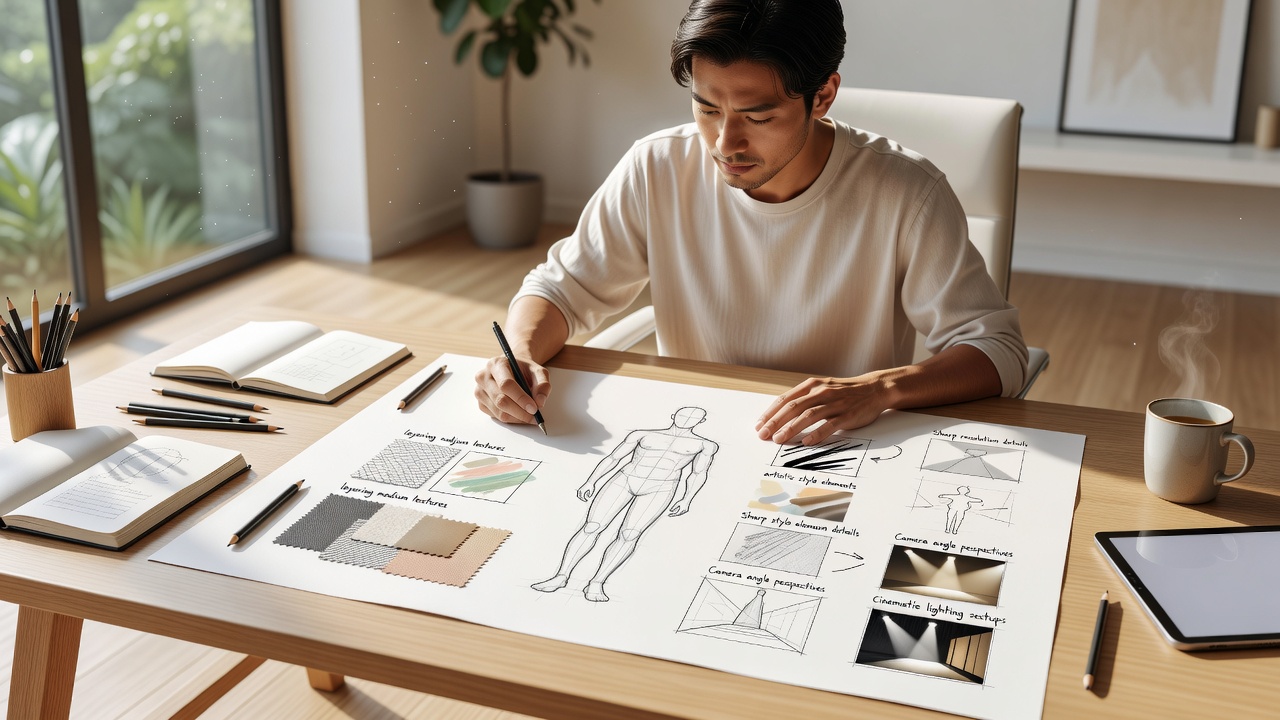
스테이블 디퓨전 프롬프트는 Subject, Medium, Style, Resolution, Camera Angles, Lighting 순으로 키워드를 배치해 작성합니다. 이 순서는 주제를 먼저 정한 뒤 재질과 예술 스타일, 해상도, 카메라 각도, 조명을 덧붙이는 방식으로 진행됩니다.
주제부터 시작하는 이유
Subject는 이미지의 핵심 요소를 구체적으로 묘사하는 단계입니다. 사람이나 사물의 외형, 의상, 동작, 배경, 얼굴 특징 등을 자세히 적어야 AI가 의도를 정확히 파악합니다.
이후 카테고리 적용 순서
- Medium은 유화, 디지털 아트, 3D 렌더링 같은 재질 키워드를 넣어 전체 느낌을 바꿉니다.
- Style은 애니메이션, 영화적, 사실적 같은 예술 스타일을 지정합니다.
- Resolution은 8K, 초고해상도, 세밀한 디테일로 선명도를 조절합니다.
- Camera Angles는 로우 앵글, 버드 아이 뷰 등으로 구도를 결정합니다.
- Lighting은 리ム 라이팅, 시네마틱 라이팅으로 분위기를 완성합니다.
이 순서를 지키면 프롬프트가 체계적으로 구성돼 원하는 이미지를 더 안정적으로 얻을 수 있습니다.
각 키워드 카테고리를 프롬프트에 어떻게 적용하나요?
스테이블 디퓨전 프롬프트는 Subject로 주제를 먼저 자세히 묘사한 뒤 Medium, Style, Resolution, Camera Angles, Lighting 순으로 키워드를 덧붙여야 결과가 구체적으로 나옵니다.
Subject와 Medium 적용하기
Subject는 이미지에 등장할 대상의 외형, 의상, 동작, 배경, 얼굴 특징, 헤어스타일, 국적 등을 상황에 맞춰 최대한 구체적으로 적는 단계입니다.
- 예: 의사와 환자 대화 장면이라면 “white coat를 입은 중년 남성 의사, stethoscope를 목에 건 채 환자와 눈을 맞추며 설명하는 모습”처럼 작성합니다.
Medium은 작품 재질을 정하는 키워드로 oil painting, digital art, 3D rendering, octane render, RAW photo 등을 넣으면 전체 분위기가 크게 달라집니다.
Style과 Resolution 적용하기
Style은 예술적 표현 방식을 지정하며 anime, cinematic, photorealistic, fantasy, illustration 같은 단어를 사용합니다.
Resolution은 선명도를 높이는 단계로 sharp focus, 8k, hdr, extremely detailed, intricate, dslr 같은 키워드를 추가하면 디테일이 살아납니다.
Camera Angles와 Lighting 적용하기
Camera Angles는 시점에 따라 Eye Level, Low Angle, Bird’s Eye View, Over-the-Shoulder View 등을 선택해 구도를 제어합니다.
Lighting은 rim lighting, cinematic lighting, volumetric lights, golden light 같은 표현으로 분위기와 입체감을 결정짓는 핵심 요소입니다.
실제 샘플 프롬프트는 어떤 구조로 작성되었나요?
스테이블 디퓨전 프롬프트 샘플들은 주제를 먼저 구체적으로 적고, 뒤에 매체·스타일·품질 키워드를 순서대로 붙이는 형태를 보입니다. 추가 스테이블 디퓨전 GPT 프롬프트에서 제시한 11개 예시를 보면 대부분 Subject를 가장 앞에 두고 Medium과 Style을 이어 붙인 뒤 Resolution과 Lighting으로 마무리합니다.
주제 설명이 가장 앞에 오는 이유
“close up of robot kangaroo” 입력에는 “a cute baby Kangaroo, ((made out of metal, cyborg, cyberpunk style))”처럼 주체를 먼저 자세히 풀어 씁니다. “a warrior wearing armour” 예시도 “god of wrath, full body, science fiction, roman warrior”로 시작해 인물 특징과 동작을 먼저 명시합니다.
스타일·매체 키워드 배치 패턴
주제 뒤에는 “digital painting, fantasy, cinematic lighting”처럼 Medium과 Style이 연달아 등장합니다. “portrait of middle aged man with beard” 프롬프트는 “realistic digital painting portrait”로 매체를, “game concept, elden ring style”로 스타일을 연속 배치합니다.
이 구조 덕분에 AI가 주제를 먼저 이해한 뒤 시각적 분위기를 더할 수 있습니다.
품질·조명으로 마무리하는 방식
마지막에는 “8k hdr, ultra detailed, volumetric lighting” 같은 Resolution과 Lighting 키워드가 붙습니다. “sunset on a beach” 예시는 “sharp focus, ultra details, ultra realism”으로 끝나 해상도와 광원을 강조합니다.
프롬프트 외에 Stable Diffusion 사용 시 알아야 할 용어는 무엇인가요?
스테이블 디퓨전 web UI에서 프롬프트 외에 꼭 알아두어야 할 용어는 체크포인트, 로라, 익스텐션입니다.
체크포인트
체크포인트는 이미지 생성의 기본이 되는 모델 파일로, CKPT나 safetensors 형식으로 제공됩니다. 용량은 보통 2–8GB 정도이며, 어떤 파일을 선택하느냐에 따라 전체적인 그림 스타일이 크게 달라집니다. web UI에서는 해당 파일을 models 폴더에 넣고 새로고침하면 바로 사용할 수 있습니다.
로라
로라는 체크포인트를 기반으로 특정 그림체나 캐릭터를 추가로 적용하는 확장 파일입니다. Lora 폴더에 넣어 사용하며, 같은 체크포인트라도 로라를 바꾸면 결과물이 전혀 다른 느낌으로 나옵니다.
익스텐션
익스텐션은 web UI 기능을 확장하는 플러그인으로, 한글 프롬프트 지원이나 자세 제어 같은 편의 기능을 제공합니다. 깃허브를 통해 지속적으로 업데이트되며, 설치 후 web UI를 재시작하면 바로 적용됩니다.
이 세 가지 용어를 이해하면 프롬프트 작성 외에도 원하는 이미지를 더 안정적으로 만들 수 있습니다.
스테이블 디퓨전으로 이미지를 만들 때 키워드 카테고리를 하나씩 적용해 보면 결과가 한결 안정적으로 나오는 걸 느끼실 거예요. 다음 글에서는 ControlNet 같은 확장 기능을 활용하는 실전 사례를 정리해 볼게요. 오늘 배운 순서를 직접 테스트해 보시고, 마음에 드시면 주변에도 알려 주세요.
자주 묻는 질문
좋은 프롬프트는 왜 상세하고 구체적이어야 하나요?
스테이블 디퓨전 프롬프트는 상세하고 구체적이어야 AI가 사용자의 의도를 정확히 파악할 수 있어요. 주제만 간단히 적으면 모델이 상상할 여지가 커져서 원치 않는 결과가 나오기 쉽습니다. 추가 스테이블 디퓨전 GPT 프롬프트에서는 의사와 환자 대화 장면을 예로 들며, “doctor and patient”처럼 짧게 쓰면 배경·표정·동작까지 모두 모델에 맡기게 된다고 설명합니다.
Subject 카테고리에서 어떤 특징을 자세히 적어야 하나요?
Subject에서는 인물이나 사물의 외형·의상·동작·배경·얼굴 특징·헤어스타일·국적 등을 구체적으로 적는 것이 좋습니다. 추가 스테이블 디퓨전 GPT 프롬프트는 주제가 너무 간략하면 모델이 맥락을 읽지 못한다고 지적하며, 의상·자세·표정까지 상황에 맞춰 묘사하라고 안내합니다. 이렇게 하면 결과물이 훨씬 의도에 가까워집니다.
Medium과 Style 키워드는 프롬프트 결과에 어떤 영향을 주나요?
Medium은 작품의 재질을, Style은 예술적 표현 방식을 정하는 키워드라서 한 단어만으로도 전체 분위기가 크게 달라집니다. 추가 스테이블 디퓨전 GPT 프롬프트에서는 Oil painting, Digital art, anime, cinematic 같은 단어가 이미지 스타일을 극적으로 바꾼다고 밝히고 있어요. 따라서 주제에 맞는 Medium과 Style을 적절히 섞어 사용하면 원하는 느낌을 쉽게 얻을 수 있습니다.
Camera Angles와 Lighting은 언제 사용하는 것이 효과적인가요?
Camera Angles와 Lighting은 구도가 중요하거나 특정 분위기를 강조하고 싶을 때 효과적입니다. 추가 스테이블 디퓨전 GPT 프롬프트는 Eye Level, Low Angle, rim lighting, cinematic lighting 등을 예시로 들며, 이 키워드들이 사진·영화 같은 사실감과 감성을 크게 좌우한다고 설명합니다. 장면의 긴장감이나 조명 효과를 살리고 싶다면 이 카테고리를 적극 활용해 보세요.
프롬프트 작성 시 Resolution 관련 키워드는 어떻게 활용하나요?
Resolution 키워드는 이미지의 선명도와 디테일 수준을 조절할 때 씁니다. 추가 스테이블 디퓨전 GPT 프롬프트에서는 sharp focus, 8k, hdr, extremely detailed 같은 단어를 통해 고해상도·고품질을 지정할 수 있다고 안내합니다. 원하는 결과물의 디테일 정도에 따라 적절히 넣으면 전체적인 완성도가 올라갑니다.
참고 자료
스테이블 디퓨전 프롬프트 가이드dasfl.com
추가 스테이블 디퓨전 GPT 프롬프트gpters.org
이미지로 이미지를 손쉽게 생성하는 스테이블 디퓨전 활용법네이버 블로그
자주 묻는 질문 (FAQ)
좋은 프롬프트는 왜 상세하고 구체적이어야 하나요?
Subject 카테고리에서 어떤 특징을 자세히 적어야 하나요?
Medium과 Style 키워드는 프롬프트 결과에 어떤 영향을 주나요?
Camera Angles와 Lighting은 언제 사용하는 것이 효과적인가요?
프롬프트 작성 시 Resolution 관련 키워드는 어떻게 활용하나요?
끝까지 읽어주셔서 감사합니다.
오늘 글이 도움이 되셨다면 필요한 분께 '공유'해 주세요.
프롬프트데일리오늘의 프롬프트주제별 프롬프트프롬프트 활용법생성형 이미지


